Featured Post Today
print this page
Latest Post
Showing posts with label Ubuntu. Show all posts

Cara buat mail server dengan ubuntu


Mail server merupakan sebuah system yang dikembangkan untuk melakukan pemusatan email agar mudah dan terpusat, mungkin sebuah perusahaan ternama yang terkemuka banyak menggunakan mail server. Mail server juga mempermudah bagi kita untuk melakukan pengiriman surat yang berupa surat digital, setiap user mempunyai account tersendiri dan mmepunyai hak akses tersendiri. Pada kesempatan ini saya akan menjelaskan bagai mana cara membuat sebuah server email dengan menggunakan OS Ubuntu, 


Tahap demi tahap akan saya jelaskan pada kesempatan ini silahkan download filenya DI SINI
0 komentar

Cara tambah plugin monitor pada cacti

Pada pembahasan sebelumnya sudah kita bahas masalah cata setting MRTG dengan Cacti untuk monitoring jaringan kita, namun pada kesempatan kali ini saya akan membahas bagai mana cara menambah plugin pada cacti yang sudah pernah kita konfigurasi sebelumnya. mungkin pada artikel sebelumya kita cuma bisa menampilkan hanya graphs saja namun pada kesempatan ini saya akan membagi cara memonitoring dengan per user

hal yang harus dilakukan adalah setting cacti anda sehingga berfungsi secara benar kemudian ikutilah langkah-langkah berikut

pertama masuk kedalam directory dimana cacti anda tersimpan misalnya di directory /var/www/html/cacti/ kemudian masuk kedalam directory plugin cacti anda

#cd /var/www/html/cacti/plugins/

setelah masuk kedalam directory plugin cacti maka download terlebih dahulu plugin cacti tersebut

#wget http://docs.cacti.net/_media/plugin:monitor-v1.3-1.tgz

setelah terdownload maka ubah nama plugin cacti anda

#mv plugin\:monitor-v1.3-1.tgz monitor-v1.3-1.tgz

kemudian extrax file yang telah kita download tadi

#tar zvxf monitor-v1.3-1.tgz

setelah perintah diatas selesai kemudian masuklah ke halaman cacti kita dengan munggunakan brouser


setelah sudah di webconfig cacti maka pilih pada menu Plugin Management kemudian klik icon panah untuk install plugin tersebut, bisa dilihat seperti pada gambar di atas

setelah kita install kemudian kita aktifkan plugin tersebut, bisa dilihat seperti pada gambar di atas


selesailah cara tambah plugi cacti, semoga bermanfaat

2 komentar

Membuat PC Bridge di Ubuntu Linux

Sekilas tentang ‘Network bridge’.
Bridge disini di maksudkan untuk menjembatani 2 buah network yg sama. Loh? lha trus buat apa kok pake jembatan segala??? Maksudnya begini, hal ini akan sangat berguna jika kita memiliki area atau lokasi suatu network tsb saling berjauhan atau berbeda gedung/lokasi misalnya. Nah, di karenakan keterbatasan daya/power kabel utp yg maksimal 100m, ‘network bridge’ inilah yg akan menolong kita. Karena selain sebagai jembatan, bridge akan berfungsi sebagai repeater/penguat daya, sehingga data masih dapat di transmisikan ke ‘address’ tujuan.

Sejauh yg saya tahu, selain sebagai repeater, bridge di Linux dapat juga di manfaatkan untuk mengaplikasikan transparant proxy dan transparant firewall. Namun, kali ini saya hanya membahas cara mengkonfigurasi interface bridge di ubuntu server khususnya dan debian based pada umumnya.
Ok, pertama kita memerlukan utiliti yg bernama ‘bridge-utils’, bisa langsung di install dari repository Ubuntu, untuk selengkapnya ikuti langkah di bawah ini:).
  • Install bridge-utils:

#apt-get install bridge-utils
  • Buat interface bridge dengan nama ‘br0′:

#brctl addbr br0
  • Setelah membuat interface bridge br0, maka ip address untuk interface ‘eth0′ harus di nonaktifkan, dan berfungsi sbg promisc mode, agar dapat “mendengar” semua frame yg akan masuk melalui interface ‘eth0′ maupun ‘eth1′.


#ifconfig eth0 0.0.0.0 promisc up
#ifconfig eth1 0.0.0.0 promisc up
  • Daftarkan interface ‘eth0′ dan ‘eth1′ sebagai member ke interface bridge ‘br0′


#brctl addif br0 eth0
#brctl addif br0 eth1
  • Secara default interface br0 belum aktif, Aktifkan interface ‘br0′.

#ifconfig br0 up
Nah, sampai dari sini pc bridge sudah dapat di fungsikan, akan tetapi script, jika system di restart, konfigurasi yg kita lakukan di atas akan sia-sia, untuk mencegah hal itu terjadi, simpan perintah di atas di file ‘/etc/rc.local‘ di atas baris ‘exit 0‘.
Tips: Jika kita ingin dapat melakukan akses via remote maupun update system di pc bridge ini, beri Ip Address pada interface ‘br0′ dan simpan konfigurasi di file ‘/etc/network/interfaces‘, sehingga isinya menjadi seperti ini. :)


## Isi file /etc/rc.local ##
brctl addbr br0
ifconfig eth0 0.0.0.0 promisc up 
ifconfig eth1 0.0.0.0 promisc up
brctl addif br0 eth0
brctl addif br0 eth1  
ifconfig br0 up
exit 0
############################
  • Contoh Isi konfigurasi IP Address interface br0

## Contoh konfigurasi statik ip address interface 'br0' ##
auto br0
iface br0 inet static
address 192.168.62.222
netmask 255.255.255.0
gateway 192.168.62.1
network 192.168.62.0
broadcast 192.168.62.255
dns-server 8.8.8.8 8.8.4.4
##########################################################

# SELESAI #
0 komentar

Konfigurasi Cacti Pada Ubuntu 12.04 LTS


Cacti adalah salah satu software yang digunakan untuk keperluan monitoring yang banyak digunakan saat ini. Cacti menyimpan semua data/informasi yang diperlukan untuk membuat grafik dan mengumpulkannya dengan database MySQL. Untuk menjalankan Cacti, diperlukan software pendukung seperti MySQLPHPRRDTool, net-snmp, dan sebuah webserver yang support PHP seperti Apache atau IIS 
Cacti adalah salah satu aplikasi open source yang menrupakan solusi  pembuatan grafik network yang lengkap yang didesign untuk memanfaatkan kemampuan fungsi RRDTool sebagai  peyimpanan data dan pembuatan grafik. Cacti menyediakan pengumpulan data yang cepat, pola grafik advanced, metoda perolehan multiple data, dan fitur pengelolaan user. Semuanya dikemas secara intuitif, sebuah interface yang mudah digunakan  mudah dipahami untuk local area network hingga network yang kompleks dengan ratusan device. Dengan menggunakan cacti kita dapat memonitor trafik yang mengalir pada sebuah server.
Silahkan Download Tutorialnya disini
0 komentar

Mengembalikan Grub Loader Ubuntu yang Hilang


Grub Loader menurut saya adalah semacam gerbang buatan linux untuk bisa memasuki sistem operasi dual boot atau lebih sistem operasi dalam satu komputer. Baik berbasis linux maupun windows. Grub loader dibuat oleh linux setelah sistem operasi berbasis selain linux (misal windows di instal terlebih dahulu ) setelah itu baru di instal berbasis linux maka akan terciptalah Grub loader tersebut.

Ketika grub loader sudah tercipta maka akan ada pilihan untuk memasuki sistem operasi yang ada, apakah windows atau linux ( misal seven atau ubuntu ) pada saat booting awal setelah bios tentunya. Grub loader bisa hilang apabila kita menginstal ulang / memformat ulang partisi berisi windows. Misal saya instal ulang windows lagi diatasnya. Grub loader akan hilang, maka ketika booting kita akan langsung masuk ke O.S Windowsnya. Linux nya kemana?

silahkan downlod caranya disini

Setting Mikrotik dan Proxy + Ubunbtu

Dalam hal ini menggunakan linux ubuntu server 10.10, semua request yang menggunakan port 80.8080,3128 akan di lewatken ke proxy sehingga membentuk cache yang nantinya bisa di request kembali oleh user dengan meresolve dari komputer prroxy, sehingga akses internet akan jauh lebih cepat
berikut adalah cara konfigurasi mikrotik proxy + ubuntu silahkan download disini
0 komentar

LANGKAH MEMBUAT DISTRO LINUX SENDIRI BERBASIS UBUNTU 12.04


Pada kesempatan ini saya mau berbagi tips bagai mana cara membuat distro linux sesuai keinginan kita sendiri, pada praktikum kali ini saya ingin merubah linux ubuntu 12.04 untuk sebuah distro linux seuramoebuntu, saya menggunakan media remastersys untuk media pendistibusian, berikut langkah-langkah untuk membuat distro linux sesuai keinginan kita berbasisi ubuntu 12.04
1.      Install alpikasi remastersus
2.      Mengubah menu grub di ubuntu 12.04 precise LTS
3.      Masuk ke folder /etc/remastersys dengan ketik: cd etc/remastersys/isolinux/
4.      Ubah menu di dalamnya dengan ketik: sudo gedit isolinux.cfg.vesamenu
5.      Ubah gambar splash.png dengan ketik: sudo gimp splash.png
6.      Kopikan senua gambar yang akan dijadikan background kedalam directory /usr/share/background
7.      Kopikan sebua file icon yang akan dijadikan icon kedalam directory /usr/share/icon
8.      Kopikan semua tema kedalam directory /usr/share/thems

silahkan download tutorialnya disini

Download ISO disini 

NB:
Tolong kritik dan saran nya di kotak komentar dibawah

41 komentar

Cara konfigurasi ftp server pada ubuntu 12.04 dengan vsftpd

sebelum mengkonfigurasi server ftp pada ubuntu 12.04, hal yang pertama kita lakukan adalah menginstall paket vsftpd terlebih dahulu dengan cara

$sudo apt-get install vsftpd

kemudian buat sebuah directory ftp misalnya pada directory /var/ftp caranya

$sudo mkdir /var/ftp

kemudian jalankan perintah

$sudo chown -Rf root.root /var/ftp

setelah itu restart ftp nya dengan cara

$ sudo /etc/init.d/vsftpd rastart
1 komentar

install NetBeans di ubuntu 10.04


Installation

1. install jdk nya dulu dengan perintah sudo apt-get install sun-java6-jdk
2. Download NetBeans 6.9 di NetBeans download page
3. kemudian buka terminak masuk kedalam direktory dimana letak NetBeans yang barusan kita sh netbeans-6.9rc2-ml-linux.sh
download kemudian ketik perintah


0 komentar

Daftar Software yang sering di pakai di ubuntu

SOFTWARE GRAFIK
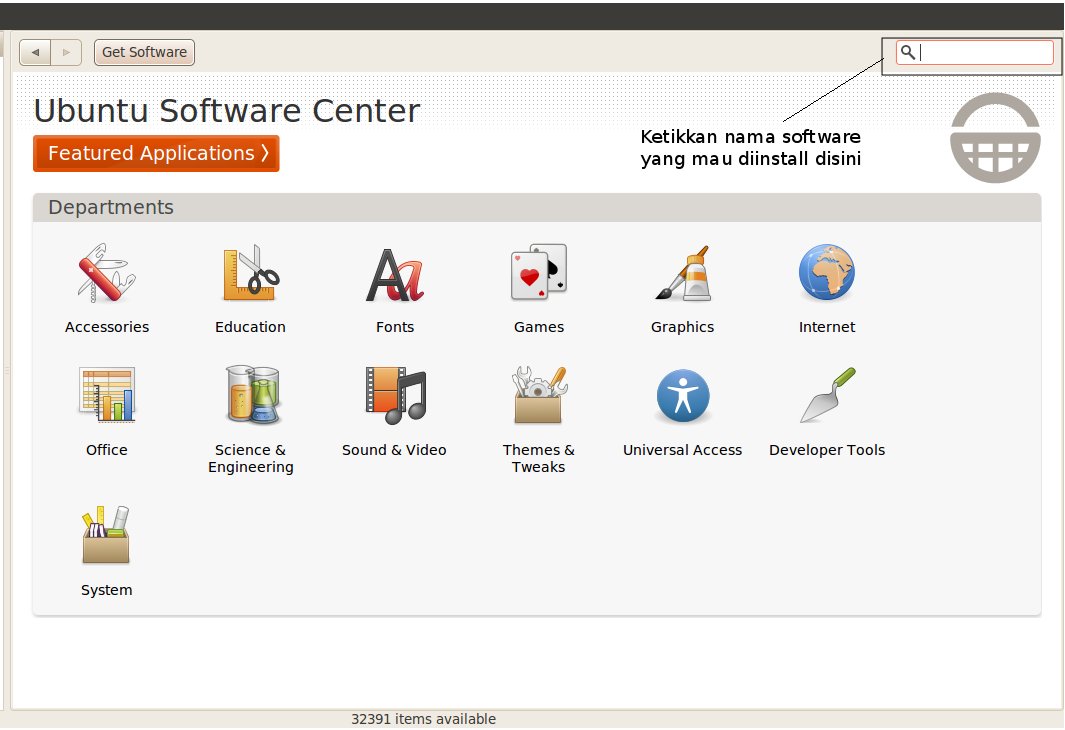
  • GIMP -> berhubung Ubuntu versi 10.4 tidak menyertakan GIMP secara default, maka kamu harus menginstallnya dengan menggunakan Ubuntu Software Center. Caranya mudah kok cukup ketikkan kata GIMP di text box dari Ubuntu Software Center dan pilih GIMP Image Editor. Untuk lebih jelasnya coba perhatikan gambar dibawah ini
Ubuntu Software Center 300x205 Daftar Software Wajib Di Ubuntu
Ubuntu Software Center
  • Inkscape -> Program untuk membuat gambar vector. Memiliki fungsi seperti Corel Draw. Untuk menginstall ketikkan Inkscape di Ubuntu Software Center dan pilih Inkscape.
  • Blender (update Tgl 05-12-2010) -> Software yang memiliki fungsi yang sama seperti 3D Studio Max

OFFICE

  • LyX -> Program untuk membuat dokumen dan artikel ilmiah. Untuk menginstall cukup ketikkan Lyx di Ubuntu Software Center dan pilih LyX Document Processor
  • K3B (Update tgl 05-12-2010) -> Software yang memiliki fungsi yang sama dengan Nero Burning Rom di Windows

SOFWARE INTERNET

  • FileZilla -> merupakan program FTP client. Untuk menginstall ketikkan Filezilla di Ubuntu Software Center dan pilih FileZilla.
  • Axel -> merupakan download accelerator untuk Linux. Ada dua versi program Axel ini, yang pertama console version dan yang kedua versi GUI version. Bedanya kalau console version hanya bisa dijalankan di terminal, sedangkan GUI atau front end version memiliki user interface untuk menjalankan program Axel ini. Kalau saya lebih menyukai yang versi console dibandingkan dengan versi front end atau GUI. Untuk menginstall, ketikkan axel di Ubuntu Software Center. Pilih yang Light Download Accelerator – console version untuk menginstall axel versi console. Pilih axel untuk menginstall versi GUI atau front end dari axel.
  • Epiphany -> merupakan program web browser yang lebih ringan dibandingkan dengan Firefox. Untuk menginstall ketikkan Epiphany di Ubuntu Software Center dan pilih Epiphany (Epiphany-Browser).
  • Desktop Webmail -> merupakan program untuk mengakses email Yahoo dan Gmail. Untuk menginstall ketikkan desktop webmail di Ubuntu Software Center dan pilih Desktop Webmail.
  • Mozilla Thunderbird -> merupakan program email client. Untuk menginstall ketikkan Thunderbird di Ubuntu Software Center dan pilih Mozilla Thunderbird Mail/News.
  • Adobe Flash Plugin -> berguna untuk melihat konten-konten Flash di internet. Untuk instalasi ketikkan adobe di Ubuntu Software Center dan pilih Adobe Flash Plugin 10

PROGRAMMING

  • Netbeans -> merupakan program IDE untuk membuat program seperti Java, PHP, C/C++. Untuk menginstall ketikkan Netbeans di Ubuntu Software Center dan pilih Netbeans IDE 6.8
  • JDK -> Java Development Kit. Software yang dibutuhkan untuk membuat program Java. Untuk cara menginstall akan saya bahas pada posting mendatang
  • XAMPP for Linux -> merupakan program web server yang digunakan untuk membuat website yang berbasiskan PHP. untuk cara menginstall lihat posting dengan judul Instalasi XAMPP pada Ubuntu 8.04. Jangan khawatir cara menginstall XAMPP untuk Ubuntu versi 8.04 ke atas sama kok.
  • Eclipse (Update tgl 05-12-2010) -> Multipurpose programming editor.

VIDEO DAN AUDIO

  • Dragon Player -> untuk memainkan file video. Untuk menginstall cukup ketikkan dragon di Ubuntu Software Center dan pilih Dragon Player.
  • VLC Media Player -> untuk memainkan file video. Untuk menginstall cukup ketikkan VLC di Ubuntu Software Center dan pilih VLC Media Player.
  • Amarok -> untuk memainkan file music. Untuk menginstall cukup ketikkan amarok di Ubuntu Software Center dan pilih Amarok.
  • Gnome Media Player (update tgl 05-12-2010) -> untuk memainkan file video. Untuk menginstall cukup ketikkan Gnome Media Player di Ubuntu Software Center
  • Cheese (update tgl 05-12-2010) -> digunakan untuk mengaktifkan webcam yang kita miliki.
  • SMPlayer (Update Tgl 05-12-2010) -> digunakan untuk memainkan file video yang kita miliki
0 komentar
 
Support : Creating Website Copyright © 2015. BELAJAR LINUX MANDIRI - All Rights Reserved