Featured Post Today
print this page
Latest Post
Showing posts with label Linux. Show all posts

Cara Tambah HDD root (/) Mode LVM pada Centos Server

Pada kasus ini kita akan mencoba tambah HDD sebesar 1 Tera pada sebuah server Centos 7, dan yang ingin kita besarkan adalah root (/), berikut langkah-langkah yang kita lakukan.

1. Lakukan perintah df –h untuk melihat total root (/) yang sudah ada sebelumnya


2. Lakukan perintah lsblk  untuk menampilkan pastisi yang ada pada linux centos.


3. Lakukan perintah cfdisk /dev/vdb untuk memulai mempartisi dan menginstall hardisk.setelah kita masuk kedalam jendela cfdisk


4. Jalankan lsblk, jika sudah ada vdb1 pada kolom paling bawah, maka proses Pembuatan partisi berhasil


5. Jalankan peritah pvcreate /dev/vdb1 untuk membuat physical volume


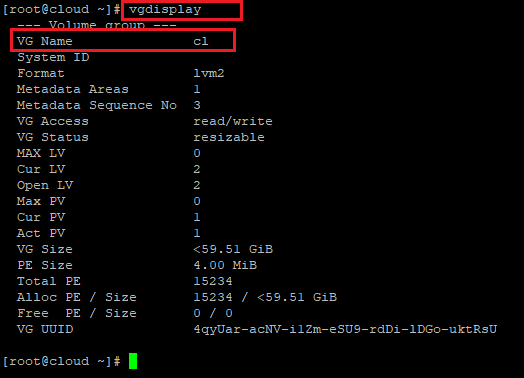
6. Jalankan perintah vgdisplay untuk melihat Volume Group yang sudah ada


7. Jalankan perintah vgextend cl /dev/vdb1 


8. Jalankan perintah vgdisplay untuk melihat besaran Volume Group yang baru


9. Jalankan perintah df -h untuk melihat letak partisi root (/) untuk annti akan ditambah partisi baru yang barusan kita buat


10. Jalankan perintah  lvextend -l +262143 /dev/cl/root untuk menambah hdd yang baru ke /dev/mapper/cl-root


11. Jalankan perintah lvdisplay untuk melihat besaran Logical Volume yang sudah ditambahkan


12. Jalankan perinah 
     a. xfs_growfs /dev/mapper/cl-root    ==> Untuk kapasitas hdd diatas 1 Tera
     b. resize2fs  /dev/mapper/cl-root      ==> Untuk kapasitas hdd dibawah 1 Tera


13. Jalankan perintah df -h untuk melihat kapasitas /dev/mapper/cl-root sudah bertambah atau belum


0 komentar

Cara Setting SNMP dan NTP pada Linux Centos 7

SNMP adalah kependekan dari Simple Network Management Protocol. Dari kepanjangan tersebut kita dapat menebak bahwa SNMP digunakan untuk manajemen network. SNMP merupakan protokol untuk menajemen peralatan yang terhubung dalam jaringan IP (Internet Protocol).

NTP Network Time Protocol atau lebih sering disebut dengan istilah NTP adalah sebuah mekanisme atau protokol yang digunakan untuk melakukan sinkronisasi terhadap penunjuk waktu dalam sebuah sistem komputer dan jaringan. Proses sinkronisasi ini dilakukan di dalam jalur komunikasi data yang biasanya menggunakan protokol komunikasi TCP/IP. Sehingga proses ini sendiri dapat dilihat sebagai proses komunikasi data biasa yang hanya melakukan pertukaran paket-paket data saja.
0 komentar

How To Change OpenSSH Port On CentOS 7

It is a good idea to change the default well-known port of SSH (22) to another port number that will make it more difficult for malicious scripts or unwanted personnel to attempt to login to your CentOS server. It can be a little tricky to get the server setup to listen to the new port and allow it through the firewall.
0 komentar

How to Install Server Hosting (sentora) on Centos

Web Hosting adalah salah satu bentuk layanan jasa tempat di Internet yang memungkinkan perorangan ataupun organisasi menampilkan layanan jasa atau produknya di web / situs Internet. Tempat dapat juga diartikan sebagai tempat penyimpanan data berupa megabytes (mb) hingga terabytes (tb) yang memiliki koneksi ke internet sehingga data tersebut dapat direquest atau diakses oleh user dari semua tempat secara simultan. Inilah yang menyebabkan sebuah website dapat diakses bersamaan dalam satu waktu oleh multi user. Pada dasarnya sebuah server webhosting menggunakan adalah sebuah komputer biasa namun menggunakan beberapa komponen dan program dasar sebuah server serta disarankan harus mampu untuk online 24 jam setiap hari dan tanpa harus dimatikan dalam jangka waktu lebih lama daripada komputer biasa. Layanan - layanan yang biasa terdapat ada web hosting yaitu
0 komentar

Cara Setting SNMP dan NTP pada Linux Centos 6.7

SNMP adalah kependekan dari Simple Network Management Protocol. Dari kepanjangan tersebut kita dapat menebak bahwa SNMP digunakan untuk manajemen network. SNMP merupakan protokol untuk menajemen peralatan yang terhubung dalam jaringan IP (Internet Protocol).
0 komentar

How to setup VPN server (PPTP on Fedora 20)

VPN adalah sebuah jaringan virtual yang dapat dihubungkan ke komputer kita melalui internet. ketika anda menghubungkan perangkat anda (bisa komputer, smartphone, tablet dlsb) ke dalam jaringan VPN maka perangkat anda akan bertindak seolah-olah berada didalam satu jaringan yang sama dengan si VPN. semua traffic atau lalu lintas data anda dalam internet di suplai oleh si VPN yang memiliki koneksi yang aman dan bersih. karena komputer anda seolah-olah berada dalam satu jaringan yang sama dengan VPN maka komputer anda bisa memanfaatkan resource jaringan virtual tersebut meskipun anda sedang berada di belahan dunia yang lain. Komputer anda juga bisa mengakses internet seolah-olah berasal dari lokasi atau negara yang sama dengan VPN yang anda gunakan. dengan prinsip kerja ini maka anda bisa mengakses website-website yang diblokir oleh sebuah negara atau lokasi
0 komentar

Booting Grub Linux Ke Mode Single User

Pada kesempatan ini saya ingin berbagi tips kepada rekan-rekan semua khususnya bagi pengguna linux, network admin, linux administrator dan lain-lain. Berdasarkan pengalaman saya pada sebuah datacenter yang saya kelola ada sebuah server yang lama sekali tidak pernah diakses sehingga password root dari server tersebut tidak ada yang tau lagi karna sangking banyaknya server yang ada pada datacenter.
Sebelumnya saya sarankan, setelah membaca tulisan ini jangan gunakan cara ini untuk kejahatan, gunakanlah cara ini untuk memudahkan bagi kita untuk mengerjakan sebuah pekerjaan yang baik, bahwasanya kita tau hukum karma pasti berlaku hari ini kita jahatin orang maka tidak tertutup kemungkina akan ada yang jahatin kita.
0 komentar

Step by step cara config squid proxy https ssl_bump dengan ClearOS 6.5

Proxy merupakan sebuah system yang dikembangkan untuk memudahkan bagi pengguna internet untuk mengakses data pada sebuah interface. Proxy juga berperan sebagai tempat penyimpan data sementara boleh dikatakan adalah sebuah lemari bagi file.

Perkembangan teknologi semakin lama semakin banyak, tidak jarang bagi yang membuat proxy yang difungsikan sebagai tempat penyimpanan data sementara, namun sekarang banyak sekali kendala yang kita dapatkan di lapangan banyak file dari situs-situs yang tidak bisa ter cache di proxy seperti google, yahoo, bahkan facebook juga begitu. banyak pengguna internet sekarang mengeluh dengan speed yang ada apa lagi bagi pengguna warnet, namun sekarang kita telah menumukan bagai mana cara untuk mengarasi itu yaitu dengan membuat server proxy dengan squid 3.4 yang akan kita perintahkan untuk menyimpan file tersebut dengan metode ssl_bump

silahkan download file tersebut untuk lebih lanjut disini
0 komentar

Cara buat mail server dengan ubuntu


Mail server merupakan sebuah system yang dikembangkan untuk melakukan pemusatan email agar mudah dan terpusat, mungkin sebuah perusahaan ternama yang terkemuka banyak menggunakan mail server. Mail server juga mempermudah bagi kita untuk melakukan pengiriman surat yang berupa surat digital, setiap user mempunyai account tersendiri dan mmepunyai hak akses tersendiri. Pada kesempatan ini saya akan menjelaskan bagai mana cara membuat sebuah server email dengan menggunakan OS Ubuntu, 


Tahap demi tahap akan saya jelaskan pada kesempatan ini silahkan download filenya DI SINI
0 komentar

Cara tambah plugin monitor pada cacti

Pada pembahasan sebelumnya sudah kita bahas masalah cata setting MRTG dengan Cacti untuk monitoring jaringan kita, namun pada kesempatan kali ini saya akan membahas bagai mana cara menambah plugin pada cacti yang sudah pernah kita konfigurasi sebelumnya. mungkin pada artikel sebelumya kita cuma bisa menampilkan hanya graphs saja namun pada kesempatan ini saya akan membagi cara memonitoring dengan per user

hal yang harus dilakukan adalah setting cacti anda sehingga berfungsi secara benar kemudian ikutilah langkah-langkah berikut

pertama masuk kedalam directory dimana cacti anda tersimpan misalnya di directory /var/www/html/cacti/ kemudian masuk kedalam directory plugin cacti anda

#cd /var/www/html/cacti/plugins/

setelah masuk kedalam directory plugin cacti maka download terlebih dahulu plugin cacti tersebut

#wget http://docs.cacti.net/_media/plugin:monitor-v1.3-1.tgz

setelah terdownload maka ubah nama plugin cacti anda

#mv plugin\:monitor-v1.3-1.tgz monitor-v1.3-1.tgz

kemudian extrax file yang telah kita download tadi

#tar zvxf monitor-v1.3-1.tgz

setelah perintah diatas selesai kemudian masuklah ke halaman cacti kita dengan munggunakan brouser


setelah sudah di webconfig cacti maka pilih pada menu Plugin Management kemudian klik icon panah untuk install plugin tersebut, bisa dilihat seperti pada gambar di atas

setelah kita install kemudian kita aktifkan plugin tersebut, bisa dilihat seperti pada gambar di atas


selesailah cara tambah plugi cacti, semoga bermanfaat

2 komentar

Membuat PC Bridge di Ubuntu Linux

Sekilas tentang ‘Network bridge’.
Bridge disini di maksudkan untuk menjembatani 2 buah network yg sama. Loh? lha trus buat apa kok pake jembatan segala??? Maksudnya begini, hal ini akan sangat berguna jika kita memiliki area atau lokasi suatu network tsb saling berjauhan atau berbeda gedung/lokasi misalnya. Nah, di karenakan keterbatasan daya/power kabel utp yg maksimal 100m, ‘network bridge’ inilah yg akan menolong kita. Karena selain sebagai jembatan, bridge akan berfungsi sebagai repeater/penguat daya, sehingga data masih dapat di transmisikan ke ‘address’ tujuan.

Sejauh yg saya tahu, selain sebagai repeater, bridge di Linux dapat juga di manfaatkan untuk mengaplikasikan transparant proxy dan transparant firewall. Namun, kali ini saya hanya membahas cara mengkonfigurasi interface bridge di ubuntu server khususnya dan debian based pada umumnya.
Ok, pertama kita memerlukan utiliti yg bernama ‘bridge-utils’, bisa langsung di install dari repository Ubuntu, untuk selengkapnya ikuti langkah di bawah ini:).
  • Install bridge-utils:

#apt-get install bridge-utils
  • Buat interface bridge dengan nama ‘br0′:

#brctl addbr br0
  • Setelah membuat interface bridge br0, maka ip address untuk interface ‘eth0′ harus di nonaktifkan, dan berfungsi sbg promisc mode, agar dapat “mendengar” semua frame yg akan masuk melalui interface ‘eth0′ maupun ‘eth1′.


#ifconfig eth0 0.0.0.0 promisc up
#ifconfig eth1 0.0.0.0 promisc up
  • Daftarkan interface ‘eth0′ dan ‘eth1′ sebagai member ke interface bridge ‘br0′


#brctl addif br0 eth0
#brctl addif br0 eth1
  • Secara default interface br0 belum aktif, Aktifkan interface ‘br0′.

#ifconfig br0 up
Nah, sampai dari sini pc bridge sudah dapat di fungsikan, akan tetapi script, jika system di restart, konfigurasi yg kita lakukan di atas akan sia-sia, untuk mencegah hal itu terjadi, simpan perintah di atas di file ‘/etc/rc.local‘ di atas baris ‘exit 0‘.
Tips: Jika kita ingin dapat melakukan akses via remote maupun update system di pc bridge ini, beri Ip Address pada interface ‘br0′ dan simpan konfigurasi di file ‘/etc/network/interfaces‘, sehingga isinya menjadi seperti ini. :)


## Isi file /etc/rc.local ##
brctl addbr br0
ifconfig eth0 0.0.0.0 promisc up 
ifconfig eth1 0.0.0.0 promisc up
brctl addif br0 eth0
brctl addif br0 eth1  
ifconfig br0 up
exit 0
############################
  • Contoh Isi konfigurasi IP Address interface br0

## Contoh konfigurasi statik ip address interface 'br0' ##
auto br0
iface br0 inet static
address 192.168.62.222
netmask 255.255.255.0
gateway 192.168.62.1
network 192.168.62.0
broadcast 192.168.62.255
dns-server 8.8.8.8 8.8.4.4
##########################################################

# SELESAI #
0 komentar

Cara instalasi/konfigurasi DNS Server dengan menggunakan cCentOs

Untuk memberikan nama domain pada suatu mesin/server maka dibutuhkanlah DNS Server. DNS server berfungsi untuk menterjemahkan alamat IP sebuah server menjadi nama domain. Seperti contoh http://danubudi.web.id mempunyai IP : 66.197.178.245 atau www.friendster.com mempunyai alamat IP (pada salah satu servernya) : 209.11.168.112 (karena Friendster mempunyai 6 server), jadi secara mudahnya ketika seseorang mengakses/merequest situs http://danubudi.web.id oleh DNS request tersebut akan diarahkan ke server yang memiliki IP : 66.197.178.245.


langkah-langkah untuk melakukan konfigurasi DNS Server silahkan download di sini
0 komentar

Cara konfigurasi mapserver sdengan menggunakan centos


MapServer adalah applikasi Open Source yang memungkinkan sebuah data peta diakses melalui web. Teknologi ini pertama kali dikembangkan oleh Universitas Minesotta Amerika Serikat. Hadirnya MapServer menjadikan pekerjaan membuat Peta Digital menjadi lebih mudah dan interaktif. Interaktif peta disini diartikan bahwa pengguna dapat dengan mudah melihat dan mengubah tampilan peta seperti zoom, rotate, dan menampilkan informasi (seperti menampilkan info jalan) dan analisis( seperti menentukan rute perjalanan) pada permukaan geografi. Diagram berikut menggambarkan bagaimana user berinteraksi dengan peta interaktif berbasis MapServer.

silahkan download filenya di sini untuk cara konfigurasi mapserver

sumber:

http://dennycharter.wordpress.com
http://idh4m.wordpress.com
0 komentar

Cara Buat Disro Linux Sendiri Berbasis Linux Suse Dengan Menggunakan Seuse Studio

mungkin pada kesempatan sebelumnya kita pernah membahas cara membuat distro linux dengan menggunakan salah satu aplikasi yang disediakan oleh vendor lain, misalnya pada saat melakukan pembuatan distro atau remastering ubuntu sering kita menggunakan aplikasi remastersys, nah pada kesempatan ini saya ingin membhas cara membuat distro linux sendiri dengan menggunakan Suse Studiao, pada kesempatan ini saya ingin membagi tips cara membuat ditro linux sendiri berbasis linux Suse, untuk membuat distro sendiri dengan menggunakan suse telah disediakan sebuah layanan untuk memudahkan kita untuk membuat distro sendiri, pada saat pembuatn ditro tersebut kita tidak mengaturnya pada system yang telah ada dala komputer/laptop kita sendiri melain kan langsung pada server yang telah disediakan oleh suse itu sendiri, langsung aja kita menuju ke TKP, untuk melakukan konfigurasi silahkan buka link http://susestudio.com kemudian kita akan diarahkan untuk melakukan pembuatan sebuah user yang nantinya kita akan gunakan pada saat konfigurasi berlangsung  
1 komentar

LANGKAH MEMBUAT DISTRO LINUX SENDIRI BERBASIS UBUNTU 12.04


Pada kesempatan ini saya mau berbagi tips bagai mana cara membuat distro linux sesuai keinginan kita sendiri, pada praktikum kali ini saya ingin merubah linux ubuntu 12.04 untuk sebuah distro linux seuramoebuntu, saya menggunakan media remastersys untuk media pendistibusian, berikut langkah-langkah untuk membuat distro linux sesuai keinginan kita berbasisi ubuntu 12.04
1.      Install alpikasi remastersus
2.      Mengubah menu grub di ubuntu 12.04 precise LTS
3.      Masuk ke folder /etc/remastersys dengan ketik: cd etc/remastersys/isolinux/
4.      Ubah menu di dalamnya dengan ketik: sudo gedit isolinux.cfg.vesamenu
5.      Ubah gambar splash.png dengan ketik: sudo gimp splash.png
6.      Kopikan senua gambar yang akan dijadikan background kedalam directory /usr/share/background
7.      Kopikan sebua file icon yang akan dijadikan icon kedalam directory /usr/share/icon
8.      Kopikan semua tema kedalam directory /usr/share/thems

silahkan download tutorialnya disini

Download ISO disini 

NB:
Tolong kritik dan saran nya di kotak komentar dibawah

41 komentar

cara buat server proxy pada IPCop dengan tujuan pemblokiran situs porno

Jika anda ingin menjadikan Proxy IpCop anda dengan Squid yang Dinamis dan bisa membuat filtering seperti memblokir situs porno atau kata2 porno atau meblokir suatu yang tidak boleh diakses oleh cleint maka gunakan adv-proxy, dan URL-Filter. Sebelum mengkonfigurasi server proxy maka install terlebih dahulu Advance Proxy dan URL-Filter di Ip Cop anda,mari kita mulai dari install Advance proxy terlebih dahulu.

--Download Putty ((DI SINI))
--Download WinSCP ((DI SINI))
--Download
Advanced Proxy for IPCop 1.4.4 - 1.4.21((DI SINI))
--Dwonload
URL filter for IPCop 1.4.8 - 1.4.21(( DI SINI))
3 komentar

Apt-proz: Apt-fast dengan Engine ProZilla

Apt-proz adalah script untuk mempercepat proses download via apt. Apt-proz terinspirasi oleh apt-fast yang menggunakan engine axel untuk mempercepat proses download. Apt-proz yang saya tulis ini menggunakan engine ProZilla untuk mempercepat proses download.

Apt-proz in action!

Saya sudah membuat PPA untuk apt-proz. PPA tersedia untuk Ubuntu Lucid dan Maverick (tested on Maverick). Untuk menginstal apt-proz via PPA bisa dilakukan dengan cara sebagai berikut:
  1. sudo add-apt-repository ppa:tldm217/tahutek.net  
  2. sudo apt-get update  
  3. sudo apt-get install apt-proz  
Tips penggunaan: Jika ingin membatalkan proses download, tutup jendela Terminal, jangan menekan Ctrl + C pada keyboard.

Semoga bermanfaat.
sumber: http://www.tahutek.net
0 komentar

Install Printer Canon Pixma IP1900 / IP1980 Di Ubuntu 10.04

Sorry gan kalau kamu lagi stress instal printer Pixma IP1900/1980 di Lucid Lynx tapi enga pernah mau konek drivernya.Selalu muncul pesan cnijfilter …. ketergantungan : libcupsys2 ………..
Tenang gan……… itu seninya linux……….
Jadi sebenarya bukan file libcupsys2 belum terinstal hanya saja  pada driver printer yang sudah kamu download tersebut libcupsys2 dianggap sama dengan libcup2 jadi enga konek gan.
Solusinya kamu mesti download libcupsys2 ini langsung dari ubuntu
0 komentar

mengembalikan grup yang ilang

cek dimana os terinstall
$ sudo fdisk -l

misalnya linux anda terinstall di sda2

$ sudo mkdir /media/sda2
$ sudo mount /dev/sda2 /media/sda2
$ sudo grub-install --root-directory=/media/sda2 /dev/sda

kalo tidak ada error

$ sudo reboot
ato
$ sudo shutdown -r 0
0 komentar

Meremaster Ubuntu 10.10 dengan Remastersys

Remaster atau Membuat distro dari turunan distro besar yang sudah mapan. Biasanya distro tersebut banyak dipakai sebagai basis atau rujukan pembuatan distro. Turunan disini bukan diartikan sebagai memodifikasi distro induk yang sudah ada lalu memberinya nama baru begitu saja , namun bisa juga diartikan mengambil sebagian teknologi yang ada pada Distro induk. Penggunaan istilah remaster pada linux sendiri mulai dipopulerkan oleh Klaus Knopper sang pencipta Distro Linu.

2 komentar
 
Support : Creating Website Copyright © 2015. BELAJAR LINUX MANDIRI - All Rights Reserved